超簡単にPalworldのサーバーを立てる
ざっくり手順
- Palworldをインストールする
- Palworld Dedicated Serverをインストールする
- ローカルIPアドレスを確認する
- グローバルIPアドレスを確認する
- PCのポートを開放する
- ルーターのポートを開放する
- サーバーを起動する
Palworldのインストールの説明は省く。
Palworld Dedicated Serverをインストールする
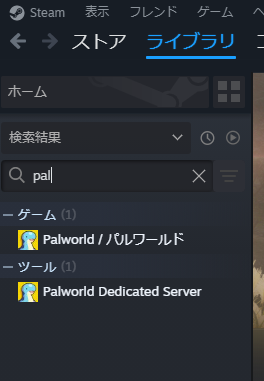
Steamのライブラリから「Palworld Dedicated Server」と検索してインストールする。
ローカルIPアドレスを確認する
Windows11の場合、Windowsキーを押す。cmdと入力すると「コマンドプロンプト」が候補に表示されるのでクリックして開く。黒い画面が開くので、ipconfigと打ってエンター。
「IPv4アドレス」の192.168.x.xを確認する。これがローカルIPアドレス。ルーターでのポート開放に必要なのでメモしておく。
このIPv4アドレスは固定したほうがいいが、固定しなくても問題ない。ただし何らかのタイミングで変わることがあるので、プレイ時に再度確認を推奨。
グローバルIPアドレスを確認する
このサイトにアクセスしてグローバルIPアドレスを確認する。サーバーに参加してもらうために必要なのでメモしておく。
グローバルIPが固定されていない場合は、何らかのタイミングでグローバルIPが変わるので、遊ぶときに毎回確認することを推奨。
PCのポートを開放する
Windows11の場合、
設定>プライバシーとセキュリティ>Windowsセキュリティと進み、「Windows セキュリティを開く」からWindows セキュリティを開く。
ファイアウォールとネットワーク保護>下部の「詳細設定」>このアプリがデバイスに変更を加えることを許可しますか?を許可する。セキュリティが強化されたWindows Defender ファイアウォールが開かれる。
画面左の「受信の規則」>画面右の「新しい規則」>規則の種類を「ポート」にして次へ。
TCPではなく「UDP」を選択する。「特定のローカルポート」に「8211」を入力し次へ。
「接続を許可する」を選択して次へ。規則は「プライベート」のみにチェックを入れて次へ。
規則の名前と説明は自分がわかりやすいように入力する。名前は「Palworld8211」とかでも何でも良い。説明は入力不要。そして完了をクリックする。
これで受信側は設定できたが、送信側も設定する。
画面左の「送信の規則」>画面右の「新しい規則」>規則の種類を「ポート」にして次へ。
あとは受信側と同じ手順で同じ選択・入力をして送信側も完了。
ルーターのポートを開放する
ルーターの管理画面に入る必要がある。使用しているルーターによるので、「使用しているルーター名 ポート開放」で調べると良い。
ここではNuro光の「F660P」ONUでの方法を書く。
192.168.1.1をブラウザのURLのところに入力してエンターでログイン画面が表示される。初回ログイン時はIDがadminで、パスワードはWi-Fiのパスと同じ。初回ログインに成功するとパスワードの変更を求められるので変更する。
ファイアウォール>右三角(▶)をクリックして「ポート転送」をクリックする。
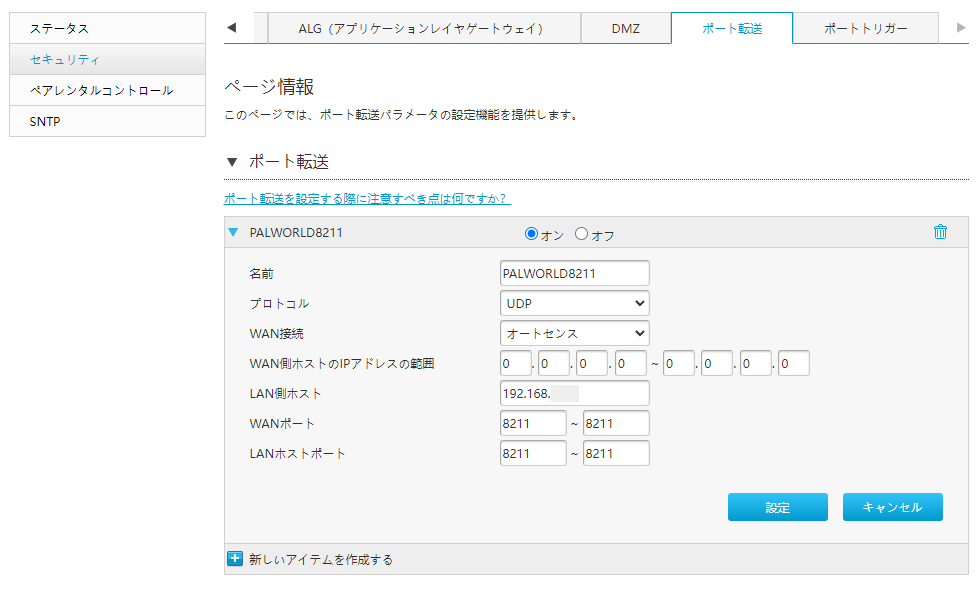
画像のように設定する。LAN側ホストにはサーバーを起動するPCのローカルIPアドレス(IPv4)を入力する。
ローカルIPアドレス(IPv4)は固定しないと変わることがあるので、プレイ時に再確認を推奨。
プレイしない時はポート転送をオフにする。
サーバーを起動する
SteamのライブラリからPalworld Dedicated Serverを起動する。黒い画面が表示される。
自分がサーバーに入るには、Palworldを起動して「マルチプレイに参加する(専用サーバー)」を選択する。
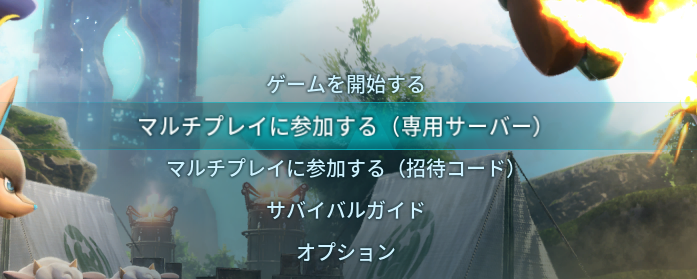
画面下部の127.0.0.1:8211はそのままで右の「接続」をクリックでサーバーに接続できれば成功。

友人を招待するにはグローバルIPアドレス:8211と友人に入力して接続してもらう。グローバルIPは流出しないようにすること。
サーバーの閉じ方
Palworld Dedicated Serverを起動して開かれた黒い画面にキーボードでCtrl+Cを二回押すとサーバーを閉じてウィンドウも閉じる。
その他
サーバーのセーブデータの保存場所は下記。
C:\Program Files (x86)\Steam\steamapps\common\PalServer\Pal\Saved\SaveGamesワールドの設定ファイルは下記。
C:\Program Files (x86)\Steam\steamapps\common\PalServer\Pal\Saved\Config\WindowsServer\PalWorldSettings.iniワールドの設定ファイルはジェネレーターで作ると簡単。まことにアザス。
やる気次第やけど、ConoHaやXserver VPSでの方法もまとめたい。。